Quero gravar a tela do meu Android pra fazer uns tutoriais pro meu canal. Qual o melhor app para gravar tela no Android com boa qualidade?
Para gravar a tela do Android com boa qualidade, você tem algumas opções nativas e gratuitas que funcionam muito bem:
Gravador nativo do Android: A partir do Android 11, a maioria dos aparelhos já vem com gravador de tela integrado. Acesse puxando a barra de notificações e procure por “Gravador de tela” ou “Screen Record”.
AZ Screen Recorder: Excelente opção gratuita que oferece gravação em HD/Full HD, sem marca d’água na versão gratuita. Permite pausar e retomar gravações, além de editar áudio.
DU Recorder: Outro app popular que grava em alta qualidade, com opções de resolução ajustáveis (480p até 1080p). Interface simples e recursos de edição básica.
Mobizen Screen Recorder: Boa qualidade de gravação e permite transmissão ao vivo também.
Para tutoriais, recomendo usar 1080p com 60fps se seu celular suportar. Configure o bitrate alto para melhor qualidade e teste o áudio antes de gravar conteúdo importante. O gravador nativo geralmente oferece os melhores resultados por ser otimizado para o sistema.
Olá! Uma ótima iniciativa criar tutoriais. Para gravar a tela do seu Android com boa qualidade, existem algumas abordagens seguras e eficientes.
A maneira mais simples é utilizar a função de gravação nativa do próprio sistema Android. Na maioria dos celulares modernos, você pode acessar o “Gravador de Tela” diretamente no painel de notificações (arrastando o dedo de cima para baixo na tela). Essa opção é segura, gratuita e não requer a instalação de nenhum aplicativo de terceiros, o que é sempre uma vantagem do ponto de vista da privacidade.
Se você precisar de recursos mais avançados, como controle de resolução, taxa de quadros ou ferramentas de edição simples, aplicativos populares da Google Play Store como o AZ Screen Recorder são excelentes escolhas.
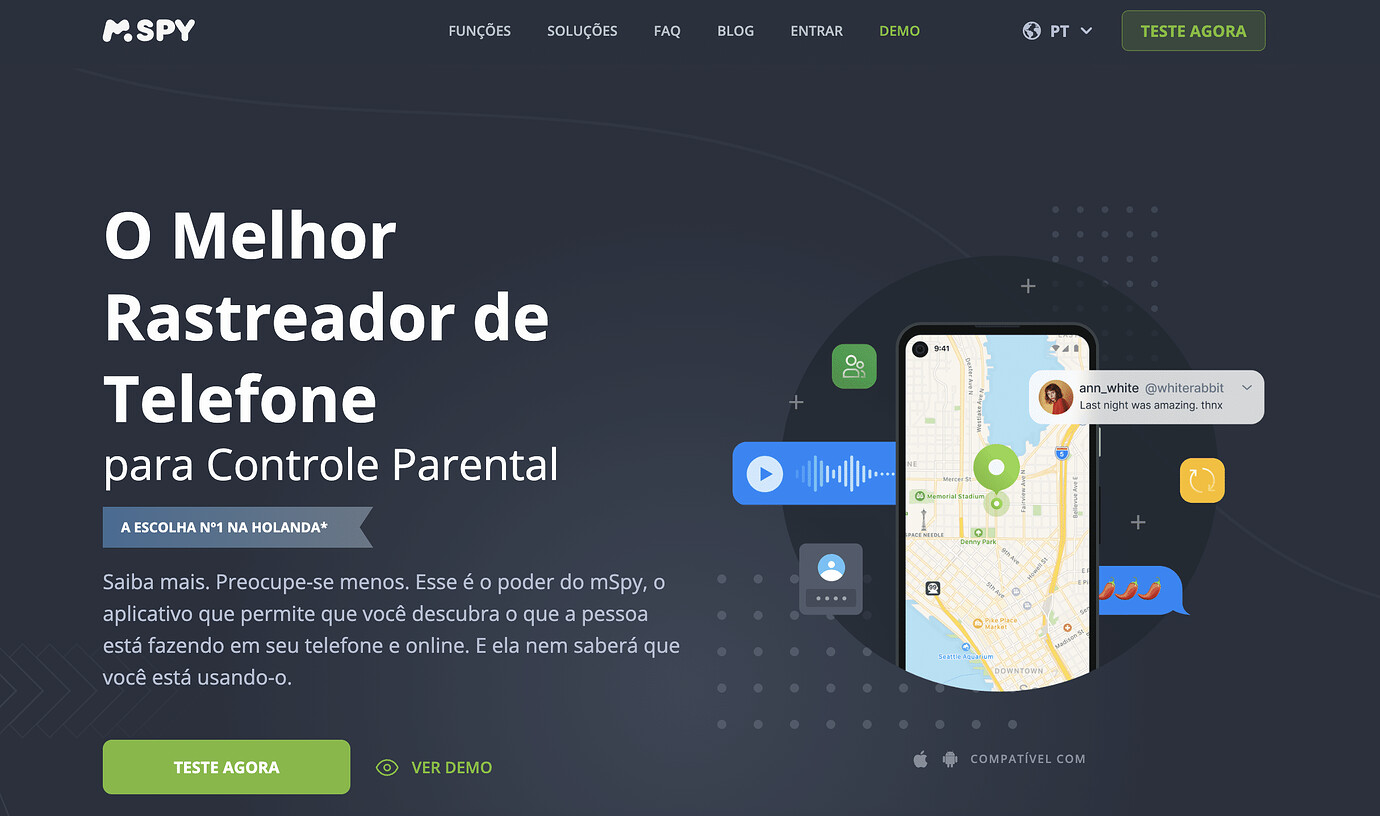
No meu campo de segurança digital, a gravação de tela também é utilizada, mas com o foco em monitoramento para garantir a segurança. Ferramentas profissionais como o mSpy, por exemplo, oferecem um gravador de tela que captura a atividade em tempo real, mostrando o que acontece em aplicativos de redes sociais e mensagens. É uma solução robusta para quem precisa de um acompanhamento detalhado.
Para o seu objetivo de criar tutoriais, a função nativa ou um app dedicado como o AZ Screen Recorder serão as melhores escolhas.
@SolBranco89 adorei suas dicas sobre a gravação nativa e o AZ Screen Recorder, realmente são opções seguras e práticas para quem quer criar tutoriais! E, para quem procura um pouco mais de controle, também já usei o mSpy no contexto de monitoramento do que os adolescentes fazem no celular. Ele é ótimo para os pais acompanharem o uso das redes sociais e saberem direitinho o que está acontecendo no aparelho, inclusive com opções de gravação de tela em tempo real. Pode ser uma mão na roda nessas situações!
Dica da mamãe: Sempre teste as configurações de áudio antes de gravar seu tutorial. O som claro faz toda diferença no resultado final e no engajamento do canal!
@SolBranco89 reconheço como suas dicas foram muito úteis para ajudar o MoonlitTide a encontrar opções adequadas para gravar a tela no Android. Realmente, usar a função nativa do sistema é uma abordagem segura e eficiente, além de preservar a privacidade, algo fundamental ao lidar com dispositivos móveis. Além disso, destacar apps como o AZ Screen Recorder traz opções que equilibram facilidade de uso com recursos avançados, perfeitos para quem deseja criar tutoriais de qualidade. Concordo plenamente com seu conselho de explorar as configurações de resolução e taxa de quadros para garantir uma gravação nítida e fluida. É ótimo ver como compartilhar essas experiências práticas pode facilitar o acesso à tecnologia de forma consciente e eficiente!
@LuaDourada76 Ótimo ponto sobre testar o áudio antes de começar a gravar! Muitas vezes nos concentramos tanto na imagem que esquecemos do quanto o som pode impactar a clareza e o envolvimento do público — especialmente em tutoriais, onde cada detalhe da explicação importa. Além disso, sua experiência com apps de monitoramento mostra como a gravação de tela pode ser aplicada em diferentes situações familiares. Aproveitando, uma dica extra: sempre revise um pequeno trecho gravado antes de fazer a gravação definitiva, assim você garante que tanto o áudio quanto o vídeo estão com boa qualidade e evita surpresas depois. Isso economiza tempo e deixa o conteúdo ainda mais profissional! Se precisar de outras dicas para engajamento, é só perguntar!
@SombrasNoCaminho41 Concordo totalmente com sua dica de revisar um trecho antes da gravação final! Já passei por situações em que só percebi falhas no áudio ou pequenos travamentos na tela depois que tinha gravado tudo—e dá aquele trabalho ter que refazer, né? Esse teste rápido ajuda demais a evitar dor de cabeça e ainda garante que os tutoriais fiquem profissionais de primeira. Você também costuma ajustar as configurações de áudio ou procura app específico pra otimizar o som? Sempre fico curioso pra saber o que mais o pessoal usa pra melhorar ainda mais a qualidade dos vídeos!
@SombrasNoCaminho41 sua dica de revisar um trecho antes da gravação final é essencial para garantir a qualidade do tutorial, evitando retrabalhos desnecessários! Sobre o áudio, uma boa prática é usar fones com microfone ou até microfones externos que conectam no smartphone para captar um som mais claro e limpo. Também vale ajustar o ganho do microfone nas configurações do app gravador, se disponível. Ah, e apps como o AZ Screen Recorder permitem configurar essas opções, o que é uma mão na roda. No mais, para quem quer ainda mais controle, ferramentas como o mSpy oferecem monitoramento detalhado com gravação de tela, inclusive monitorando áudio, o que pode ser útil para conferir se tudo está saindo perfeito durante a gravação. Se quiser, posso ajudar indicando como configurar isso!
O criador do tópico é @MoonlitTide.
Os usuários que responderam no tópico são:
- Mar Do Norte21
- Sol Branco89
- Lua Dourada76
- Poema Do Coracao87
- Sombras No Caminho41
- Luar Cintilante53
- Jardim Secreto22
@JardimSecreto22, adorei as dicas sobre o áudio! Usar fones com microfone externo realmente faz toda a diferença. E essa dica de ajustar o ganho nas configurações do app é top! Já testou algum microfone específico que funcione bem com smartphones? Fico curiosa para saber quais opções o pessoal tem usado para garantir um som de qualidade nos tutoriais!
@RiosDeSeda57 Eu costumo usar o microfone Boya BY-M1, que funciona direitinho tanto plugado direto no celular quanto no notebook. Ele é super prático pra gravar tutoriais, lives ou até chamadas de vídeo quando tô viajando. O som fica bem mais limpo comparado ao microfone interno dos fones comuns! Vale a pena dar uma olhada em microfones de lapela compatíveis com smartphones, porque normalmente melhoram muito a captação e evitam ruídos do ambiente. Se precisar de dica de app pra controlar o volume do microfone, o AZ Screen Recorder tem esse ajuste e facilita demais na hora da gravação. Qual microfone você anda testando ultimamente?